
Die Wahl der SOLIDWORKS Lizenz hat größere Auswirkungen, als es zunächst scheint. Es geht nicht nur um den Preis, sondern darum, wer die Software nutzt, auf wie vielen Geräten, wie oft – und ob die Lizenz auch im Team geteilt werden soll.
Zusammenfassung
- Für die meisten Unternehmen hängt die richtige SOLIDWORKS Lizenz von drei Kriterien ab: der Zahl der tatsächlich gleichzeitig arbeitenden Anwender, dem Bedarf an Zugriff von mehreren Geräten und dem Wunsch nach laufenden Updates und Support.
- Die Single User License eignet sich für einen Konstrukteur, der sich sicher von mehreren Geräten aus anmeldet, und wird üblicherweise für ein Quartal oder ein Jahr angeboten.
- Die Device License ist für einen bestimmten Arbeitsplatz sinnvoll, da sie jeder Anwender auf einem Gerät nutzen kann; typischerweise betrifft sie SOLIDWORKS Design with Cloud Services.
- Die Perpetual License with Subscription Services passt, wenn Sie eine langfristig stabile Lizenz wünschen und zugleich neue Versionen, Upgrades, technischen Support und Zugang zu MySolidWorks Schulungen erhalten möchten.
- Teilen sich mehrere Personen eine Lizenz, kommt das Floating-Modell über den SolidNetWork License Manager zum Einsatz – Server und Client-Arbeitsplätze müssen jedoch korrekt eingerichtet sein, und bei Add-ins gelten eigene Regeln für Checkout und Ausleihen (Borrow).
- Prüfen Sie vor dem Kauf immer auch angrenzende Anforderungen, vor allem CAM, Visualize, Schulungen, Automatisierung wie DriveWorksXpress und künftiges Teamwachstum.
Genau hier entstehen teure Fehler. Ein Unternehmen kauft ein günstigeres Modell und stellt dann fest, dass es weder zur Arbeit am Notebook noch zu gemeinsam genutzten Arbeitsplätzen, Add-ins oder dem künftigen Wachstum des Konstruktionsteams passt.
Was bedeutet eine SOLIDWORKS Lizenz heute?
SOLIDWORKS und 3DEXPERIENCE unterscheiden Lizenzen heute nach Anwender, Gerät und Dauer des Zugriffs. In der Praxis wählen Sie zwischen Single User License, Device License und Perpetual License with Subscription Services.
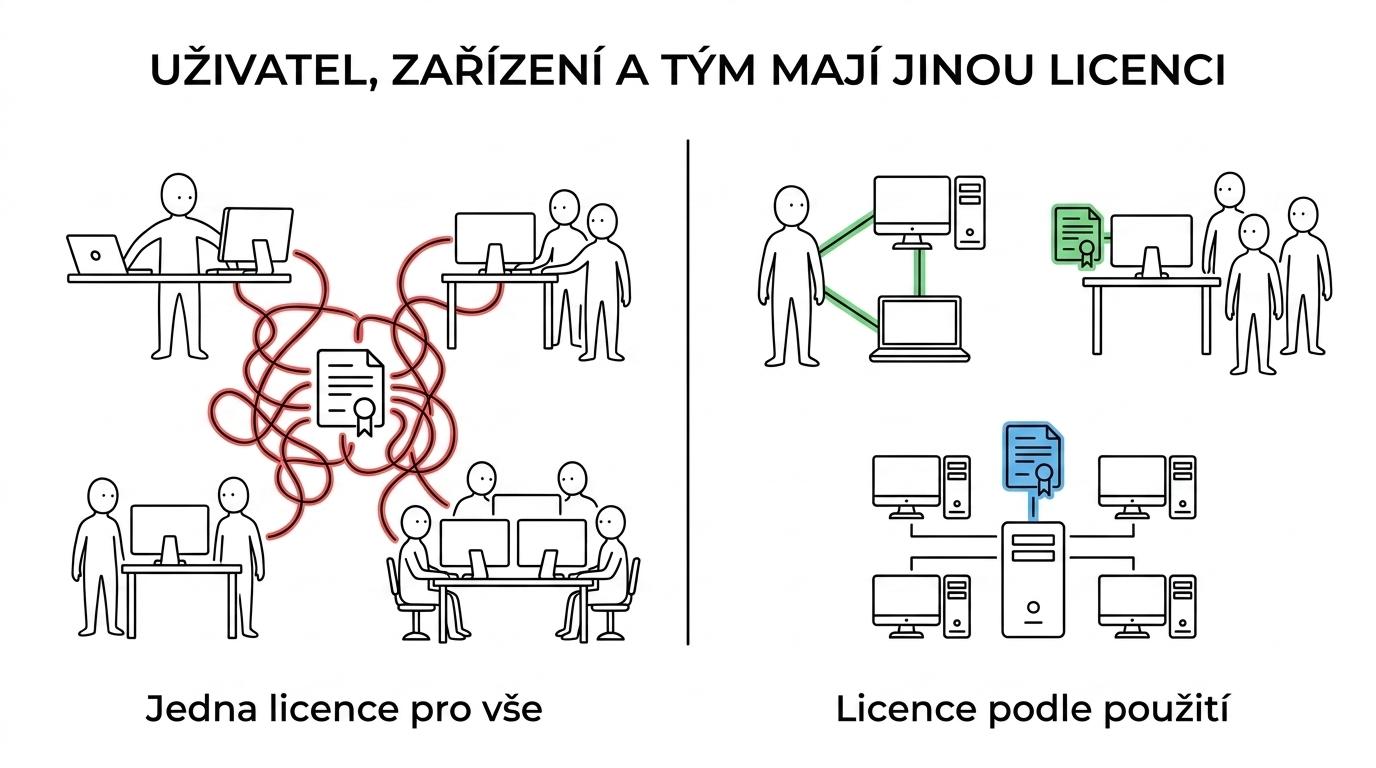
Früher wurde die Auswahl oft auf die Frage „Dauer- oder Netzwerklizenz?“ reduziert. Heute ist es genauer zu klären, ob die Software einer bestimmten Person, einem bestimmten Arbeitsplatz gehört oder zwischen mehreren Anwendern geteilt werden soll. Genau das bestimmt den Betrieb im Büro, im Homeoffice und auf Dienstreisen.
Ebenso wichtig ist es, die Lizenz selbst von den Leistungen rund um sie zu trennen. Subscription Services sind nicht nur ein formaler Posten auf der Rechnung. Sie umfassen neue Versionen, Upgrades, technischen Support durch einen lokalen Partner und Zugang zu MySolidWorks Schulungen. Bei Professional und Premium schaltet eine aktive Subscription zudem SOLIDWORKS Visualize und SOLIDWORKS CAM Standard frei.
Sie entscheiden also nicht nur über den CAD-Kern, sondern auch darüber, welche Erweiterungen und Leistungen Sie mit der Lizenz erhalten. Ein typisches Beispiel ist DriveWorksXpress, das in jeder SOLIDWORKS Lizenz kostenlos enthalten ist und für viele Unternehmen den ersten Schritt zur Konstruktionsautomatisierung darstellt.
„4CAD weist darauf hin, dass DriveWorksXpress in jeder SOLIDWORKS Lizenz kostenlos enthalten ist.“
Was ist der Unterschied zwischen Single User License und Device License?
Single User License und Device License sind nicht austauschbar. Die Single User License ist an den Anwender gebunden, die Device License an einen bestimmten Computer.
Die Single User License ist sinnvoll, wenn ein Konstrukteur zwischen Workstation, Notebook und Heimrechner wechselt. Laut offizieller Beschreibung von SOLIDWORKS handelt es sich um ein Modell mit vierteljährlicher oder jährlicher Laufzeit und sicherem Zugriff von mehreren Geräten. Wer tatsächlich auf unterschiedlicher Hardware arbeitet, fährt damit meist am saubersten.
Die Device License folgt einer anderen Logik. Sie ist für SOLIDWORKS Design with Cloud Services verfügbar und kann von jedem Anwender genutzt werden – aber nur auf einem Gerät. Sie eignet sich daher für gemeinsam genutzte Arbeitsplätze, Schulungsräume, Prüfstationen oder Terminals in der Fertigung.
Ein häufiger Irrtum ist die Annahme, die Device License sei eine „günstigere Mehrplatzlizenz“. Das ist sie nicht. Sie verlagern lediglich die Bindung von der Person auf die Maschine. Wechseln die Anwender zwischen Notebook und Desktop, ist die Device License eher eine Einschränkung als eine Ersparnis.
Welche SOLIDWORKS Lizenzmodelle sind in der Praxis am sinnvollsten?
Die meisten Unternehmen landen bei vier bis fünf realistischen Szenarien. Entscheidend ist nicht der Marketingname, sondern die Arbeitsweise des Unternehmens.
- Beratene Auswahl mit 4CAD solution s.r.o.: sinnvoll, wenn Sie gleichzeitig über Lizenz, Schulung, CAM, Automatisierung und künftiges Teamwachstum entscheiden.
- Single User License: ideal für einen Konstrukteur, der auf mehreren Geräten arbeitet und eine einfache Anmeldeverwaltung braucht.
- Device License: geeignet für einen gemeinsam genutzten Arbeitsplatz, einen Schulungsraum oder einen Platz, an dem die Personen wechseln, aber nicht die Hardware.
- Perpetual License with Subscription Services: sinnvoll für Unternehmen, die eine Lizenz langfristig halten und zugleich neue Versionen und Support erhalten möchten.
- Floating-Modell über den SolidNetWork License Manager: die praktische Wahl für mehrere Anwender, die nicht gleichzeitig in SOLIDWORKS arbeiten.
Praxistipp: Zählen Sie nicht nur die Mitarbeiter in der Konstruktion. Zählen Sie, wie viele Personen zum selben Zeitpunkt tatsächlich modellieren, Baugruppen öffnen oder Add-ins nutzen. Das macht oft den Unterschied zwischen einer unnötig teuren und einer effizienten Konfiguration aus.
Wann lohnt sich eine Dauerlizenz mit Subscription Services?
Eine Dauerlizenz (perpetual) mit Subscription Services ist sinnvoll, wenn Sie langfristige Sicherheit wünschen und gleichzeitig nicht auf neue SOLIDWORKS Versionen und Support verzichten wollen.
Kern der Entscheidung ist der Nutzungshorizont. Wenn Sie wissen, dass SOLIDWORKS über Jahre ein zentrales Werkzeug im Team bleibt, ist das Dauerlizenzmodell meist logisch. Geht es dagegen um ein kurzfristiges Projekt, schnelles Wachstum oder eine schwankende Zahl von Konstrukteuren, können zeitlich befristete Modelle flexibler sein.
Subscription Services sind dabei kein nebensächliches Extra. Laut offiziellen Angaben bieten sie sofortigen Zugang zu neuen Versionen, Upgrades, Live-Support durch den lokalen Vertriebspartner und Zugang zu MySolidWorks mit mehr als 400 On-Demand-Schulungsvideos. Bei SOLIDWORKS Professional und Premium schaltet eine aktive Subscription außerdem Visualize und CAM Standard frei. Deshalb ist es wenig sinnvoll, die Lizenz von Schulung und Support zu trennen.
„4CAD bietet SOLIDWORKS Schulungen mit zertifizierten Experten an.“
Ein häufiger Fehler ist die Überzeugung, ohne aktive Subscription verliere man nichts Wesentliches. Brauchen Sie jedoch Kompatibilität mit neuen Kundendaten, sicherere Updates und schnelle Hilfe bei Problemen, steigt der Wert der Subscription sehr schnell.
Wie gehe ich bei der Lizenz für einen einzelnen Konstrukteur vor?
Bei einem einzelnen Konstrukteur beginnen Sie am besten bei der Arbeitsweise, nicht bei der Preisliste. Die Single User License ist meist richtig, wenn sich dieselbe Person von mehreren Geräten anmeldet.
Schritt 1: Beschreiben Sie, wo und wie der Anwender arbeitet. Wechselt er zwischen Bürodesktop, Notebook und gelegentlich Homeoffice, ist eine anwendergebundene Lizenz in der Regel naheliegender als eine gerätegebundene. Sitzt er immer am selben Arbeitsplatz, kommt auch die Device License infrage – allerdings nur in den entsprechenden Produktvarianten.
Schritt 2: Prüfen Sie, ob reines CAD wirklich genügt. Wenn Sie schon heute wissen, dass Sie CAM, Rendering, Datenmanagement, Automatisierung oder häufigeren technischen Support brauchen werden, wählen Sie Lizenz und Edition mit Blick auf diese Anforderungen.
Schritt 3: Entscheiden Sie über Support und Schulung. Hier zu sparen, ist am riskantesten. Ein erfahrener Konstrukteur ohne Support kostet das Unternehmen oft mehr als eine gut gewählte Lizenz mit Subscription und schneller Einarbeitung.
Wie gehe ich vor, wenn mehrere Anwender im Team eine Lizenz teilen?
Im Team kommt es darauf an, die gleichzeitige Nutzung zu messen. Wenn fünf Personen SOLIDWORKS brauchen, heißt das noch nicht, dass Sie fünf gleichzeitig aktive Lizenzen benötigen.
Schritt 1: Ermitteln Sie die Spitzenlast. Beobachten Sie zwei bis drei Wochen lang, wie viele Anwender tatsächlich zur selben Zeit an Modellen, Baugruppen oder Zeichnungen arbeiten. Wechseln sich Schichten ab oder übernehmen manche eher Prüfungen als aktives Modellieren, kann das Floating-Modell deutlich wirtschaftlicher sein.
Schritt 2: Unterscheiden Sie zwischen gemeinsamem Arbeitsplatz und gemeinsamer Lizenz. Ein gemeinsam genutzter Arbeitsplatz führt in der Regel zur Device License. Eine Lizenz, die mehrere Mitarbeiter an verschiedenen Arbeitsplätzen teilen, führt zur SNL, also zum SolidNetWork License Manager.
Schritt 3: Denken Sie an die Disziplin im Alltag. Lassen Anwender SOLIDWORKS unnötig den ganzen Tag geöffnet, verliert das Floating-Modell einen Teil seines Vorteils. Praxistipp: Legen Sie eine einfache interne Regel fest, dass inaktive Anwender die Lizenz freigeben, sobald sie zu einer anderen Tätigkeit wechseln.
Wie funktioniert der SolidNetWork License Manager – und was sorgt oft für Verwirrung?
Der SolidNetWork License Manager ist ein Serverwerkzeug für Netzwerklizenzen (Floating Licenses). Der Server hält die Lizenzen vor, und die Client-Rechner fordern beim Start von SOLIDWORKS eine Lizenz an.
Das hat einige praktische Folgen. Die Serversoftware wird nur auf dem Rechner mit dem Lizenzmanager installiert und aktiviert. Die Client-Arbeitsplätze verbinden sich dann mit diesem Server, um eine Lizenz zu beziehen. Für die IT bedeutet das: Serververfügbarkeit, Netzwerkkommunikation und die grundlegende Verwaltung der Umgebung im Blick behalten.
Ein häufiger Irrtum ist die Annahme, eine Netzwerklizenz decke automatisch jede Form der Fernarbeit ohne Regeln ab. Das tut sie nicht. Das Unternehmen muss klar festlegen, wie die Clients den Lizenzserver erreichen und wie das Arbeiten außerhalb des Büros funktionieren soll. Das plant man am besten gemeinsam mit dem Reseller und der IT.
Ein weiteres oft unterschätztes Detail sind Borrow und Checkout. Wenn ein Anwender vorübergehend ohne die übliche Verbindung zum Server arbeiten muss, sollte vorab geprüft werden, was genau ausgeliehen werden kann und wie sich die Add-ins verhalten.
Wie gehe ich mit Add-ins, CAM, Visualize und weiteren Erweiterungen um?
Add-ins in SOLIDWORKS sind nicht nur ein nettes Extra. Bei CAM, Visualize oder spezialisierten Modulen entscheiden sie oft darüber, ob die Lizenz den gesamten Fertigungsablauf abdeckt.
Wenn Sie eine aktive Subscription haben und SOLIDWORKS Professional oder Premium nutzen, erhalten Sie auch Zugang zu Visualize und CAM Standard. Das ist vor allem für Unternehmen wichtig, die neben der Konstruktion auch die Präsentation von Modellen oder die grundlegende Fertigungsvorbereitung abdecken wollen. Nicht jedes Unternehmen braucht sofort ein eigenständiges CAM-Ökosystem.
Beim SNL-Modell sollten Sie auf technische Details achten. Laut offizieller SOLIDWORKS Dokumentation muss für den Checkout einer Add-in-Lizenz zuerst eine SOLIDWORKS Design Lizenz ausgecheckt werden. Und wer eine Add-in-Lizenz ausleihen (borrow) möchte, muss sowohl die SOLIDWORKS Design Lizenz als auch die Lizenz des jeweiligen Produkts ausleihen. Die verbreitete Vorstellung „Ich leihe mir nur CAM aus“ ist also falsch.
Übersehen Sie auch kleine Werkzeuge mit großer Wirkung nicht. DriveWorksXpress ist in jeder SOLIDWORKS Lizenz enthalten und kann bei wiederkehrenden Konfigurationen, einfachen Regeln und ersten Schritten der Konstruktionsautomatisierung viel bewirken.
Wie prüfe ich vor der Bestellung Support, Schulung und künftige Erweiterungen?
Vor der Bestellung sollten Sie drei Bereiche schriftlich festhalten: Betrieb, Entwicklung und Integration. Ohne sie wählen Sie die Lizenz nur zur Hälfte aus.
Schritt 1: Verlangen Sie die genaue Konfiguration des Angebots. „SOLIDWORKS für einen Konstrukteur“ reicht nicht. Sie müssen wissen, ob es sich um eine Single User License, eine Device License oder ein Dauerlizenzmodell handelt, welche Edition es ist und was die Subscription genau umfasst.
Schritt 2: Prüfen Sie Support und Einarbeitung. Fragen Sie, wer technische Fragen beantwortet, wie die Aktivierung abläuft, welche Schulungen verfügbar sind und wie bei einem Rechnertausch oder beim Wachstum des Teams vorgegangen wird.
Schritt 3: Denken Sie einen Schritt voraus. Wenn Sie heute nur modellieren, in einem halben Jahr aber CPQ, Konfigurationsautomatisierung, CAM oder eine Anbindung an das Datenmanagement planen, lohnt sich ein Blick auf verwandte Themen bei 4CAD und Techcad.cz. Genau dort zeigt sich oft, dass die richtige Lizenz keine isolierte Entscheidung ist, sondern Teil eines umfassenderen CAD-Prozesses.
Was geht bei der Wahl der SOLIDWORKS Lizenz am häufigsten schief?
Die häufigsten Fehler sind vorhersehbar. Die meisten entstehen, weil ein Unternehmen die Lizenz nach dem Namen statt nach der tatsächlichen Arbeitsweise kauft.
- Kopfzahl statt Gleichzeitigkeit: Das Unternehmen kauft so viele Lizenzen, wie es Konstrukteure hat, obwohl nur ein Teil des Teams gleichzeitig arbeitet.
- Anwender und Gerät verwechselt: Single User und Device License lösen unterschiedliche Probleme, werden aber oft nur über den Preis verglichen.
- Subscription unterschätzt: Ohne aktive Leistungen fehlen unter Umständen neue Versionen, technischer Support, MySolidWorks und ergänzende Werkzeuge.
- Add-ins ignoriert: CAM, Visualize und weitere Module haben eigene Regeln, vor allem in einer SNL-Umgebung.
- Kein Schulungsplan: Die Software ist schnell eingeführt, doch das Team nutzt nicht einmal die Grundfunktionen und die Automatisierung.
Der Praxistipp zum Abschluss dieser Entscheidung ist einfach: Wenn Sie unsicher sind, fragen Sie nicht zuerst „Was kostet die Lizenz?“, sondern „Wer arbeitet wo, wie lange und mit welchen Erweiterungen tatsächlich in SOLIDWORKS?“. Genau diese vier Angaben führen meist schon in der ersten Runde zur richtigen Entscheidung.